
导入分镜视频素材
前言
在生成短视频之前,你需要先导入分镜视频素材。这些素材可以是你自己拍摄的视频片段,也可以是从素材网站下载的免版权视频。请确保这些视频素材符合你的创作需求,并且质量较高,以便生成更好的短视频效果。
另外有几个建议:
- 视频格式:目前仅支持 MP4 格式。
- 视频比例:建议所有分镜使用相同的比例,以保证视频观感的一致性。
- 视频时长:每个视频片段的时长建议在 3 到 15 秒之间,过长的视频可能会影响短视频的观感,目前混剪时最多提取视频的 15 秒。
- 使用不同的分镜:不同的分镜可以提供不同的视角,增加短视频的多样性,并且可以拥有更好的生成效果,至于长视频的分镜提取可以使用剪映实现。
如何导入
请选择直接存放 MP4 视频的文件夹
- 弹窗里看不到视频是正常的:这是文件夹选择窗口,只显示文件夹,不显示视频文件。选中存放视频的文件夹,再点击「选择文件夹」即可。
- 视频不要放在子文件夹里:仅导入所选文件夹当前层级的 MP4 视频,不会扫描子文件夹或更深层目录。
- 其他文件不会导入:仅导入 MP4 文件,其他格式会被忽略。建议为分镜视频素材准备一个专用文件夹,便于管理。
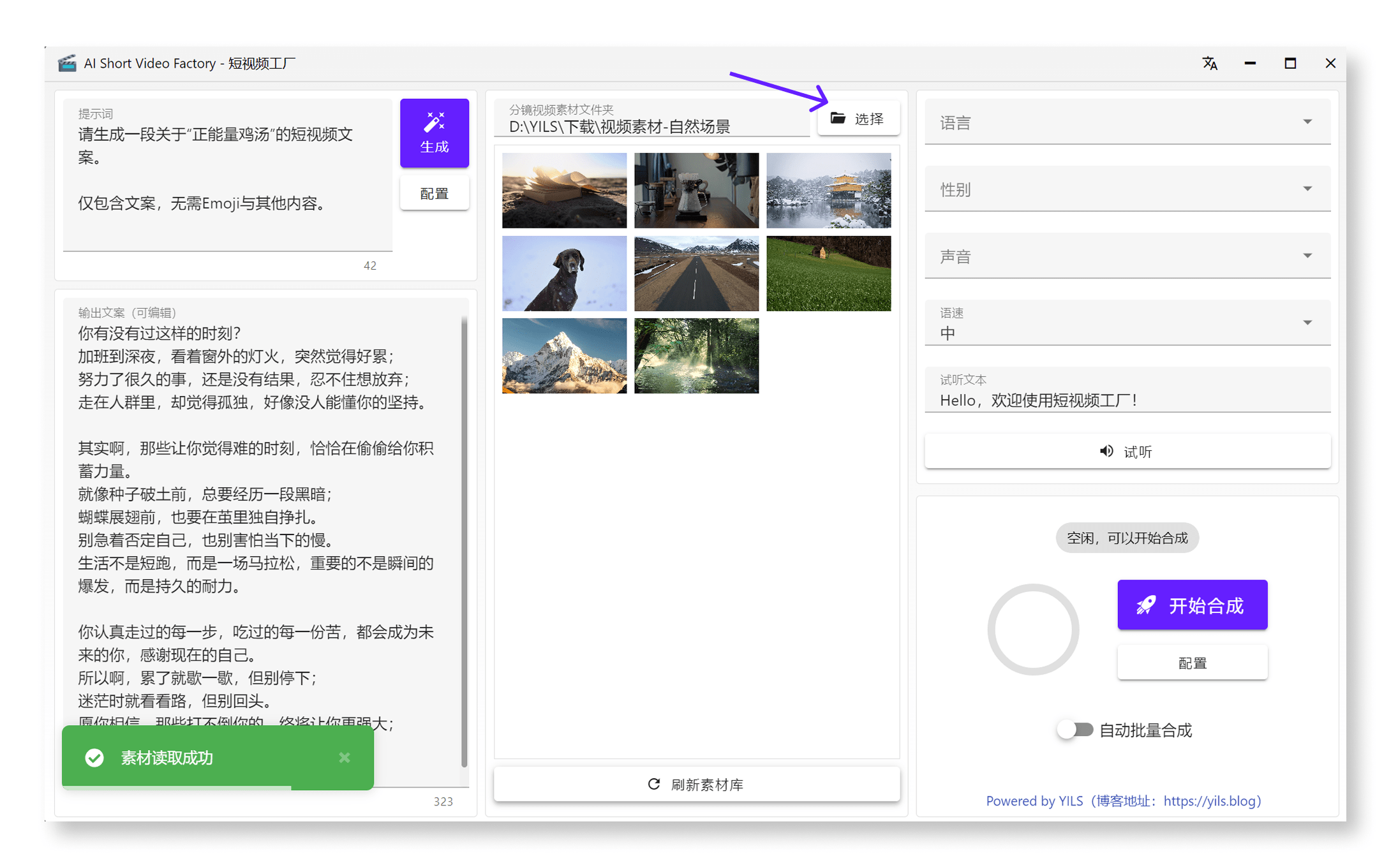
点击中间区域顶部的「选择」,找到直接存放 MP4 分镜视频的文件夹,再点击弹窗中的「选择文件夹」,即可导入。
悬停预览
将鼠标悬停在视频素材上,可以预览视频内容,方便你快速找到需要的分镜视频。
刷新素材列表
如果你在导入视频素材后,添加了新的分镜视频,可以点击底部的刷新按钮,重新加载素材列表,确保所有视频素材都能显示出来。